Complete Guide to Optimizing Wireless Android Auto – Troubleshooting Connection Issues

Wireless_Android_Auto_Optimization_en_cover

Complete Guide to Optimizing Wireless Android Auto – Troubleshooting Connection Issues

Comprehensive Guide to Fixing Frequent Disconnections and Connection Issues with Wireless Android Auto

0. Uninstall and reinstall the Android Auto app from the Google Play Store

Wireless-Android-Auto-Optimization

1. Restart Your Phone & Reboot the Active Android Auto Module

Wireless-Android-Auto-Optimization

2. Close All Running Background Applications

Wireless-Android-Auto-Optimization

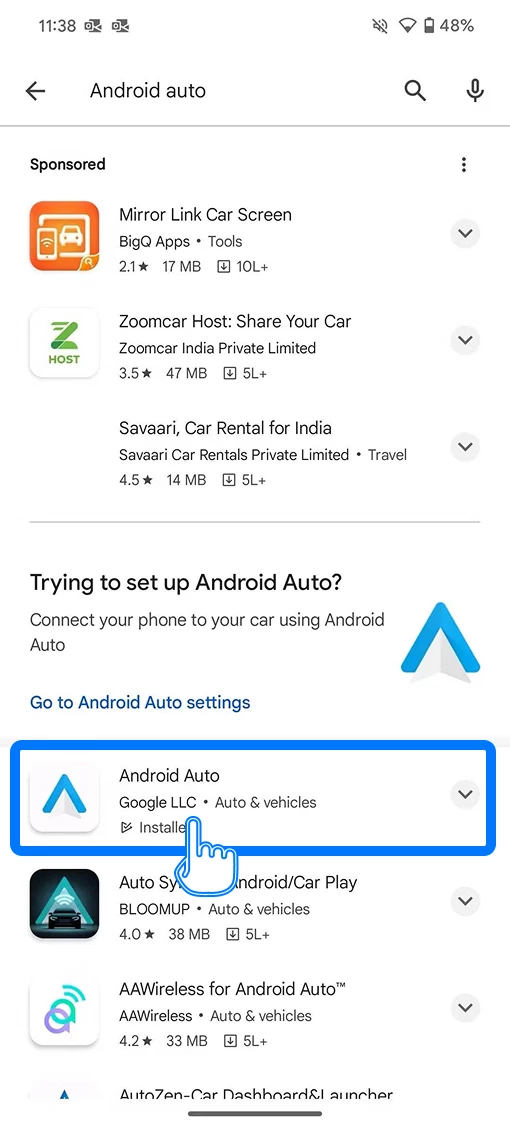
3. Check for Updates to the Android Auto App (via Google Play Store)
Wireless-Android-Auto-Optimization

4. Clear the Android Connection History on Your Phone

Wireless-Android-Auto-Optimization

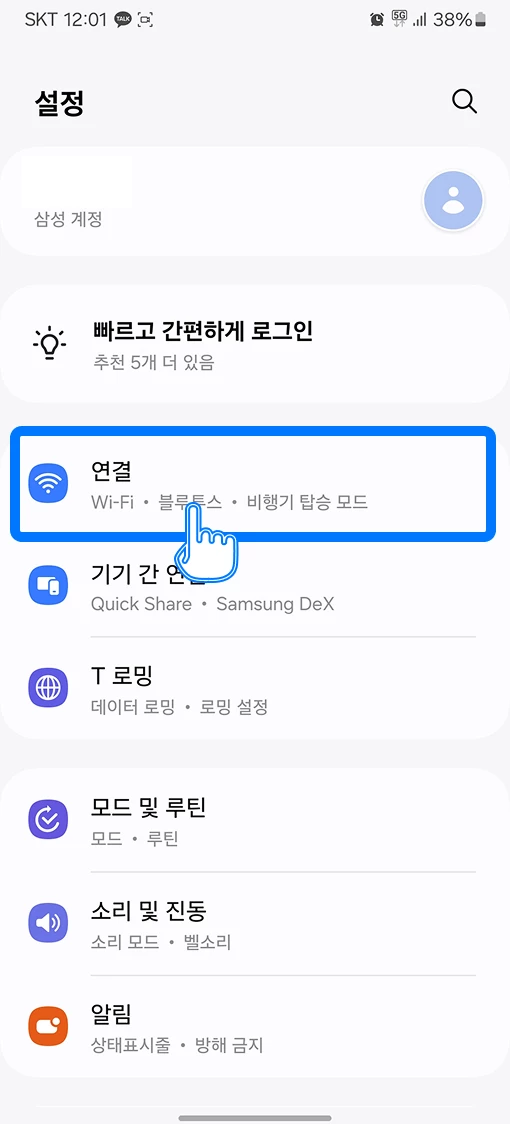
5. Delete the Exception List for Switching to Mobile Data
Wireless-Android-Auto-Optimization

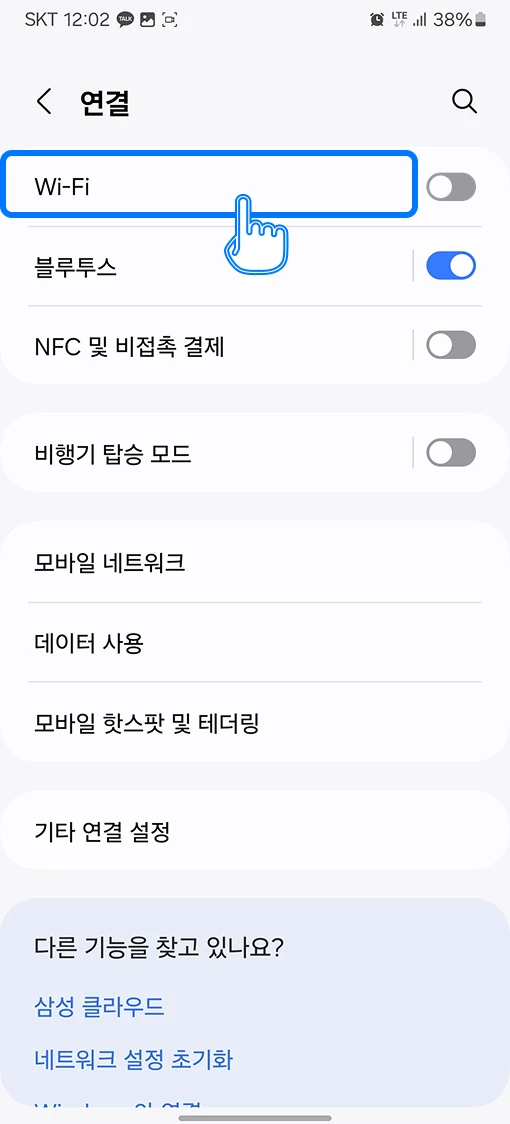
6. Disable and Delete Auto-Connect WiFi for Black Boxes and Other Devices – Manage Your WiFi Network

Wireless-Android-Auto-Optimization

7. Clear the Android Auto Cache in the App Settings

Wireless-Android-Auto-Optimization

7-2 . In the application settings, set Android Auto battery settings to “Unrestricted”.

Wireless-Android-Auto-Optimization

8. Clear the Google Play Services Cache in App Settings

Wireless-Android-Auto-Optimization

9. Optimize Device Care

Wireless-Android-Auto-Optimization

10. Disable Battery Saver Mode

Wireless-Android-Auto-Optimization

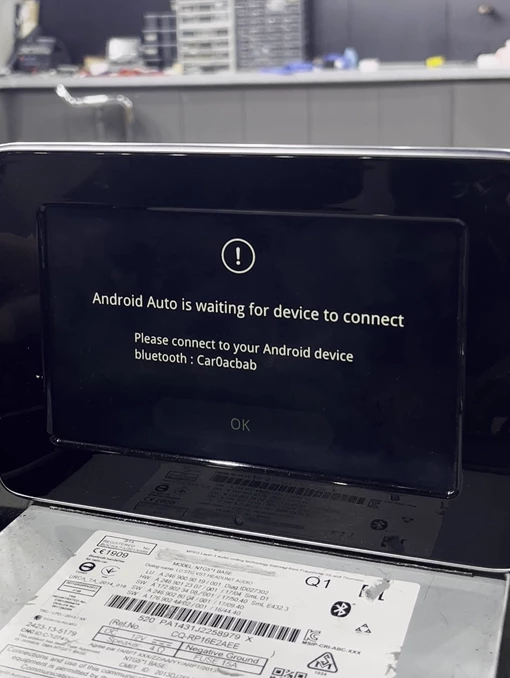
11. Delete the Vehicle’s Android Auto Module Connection History and Reset Wireless Android Auto Settings

Wireless-Android-Auto-Optimization

After a Bluetooth reset, the CarPlay module will automatically reboot. Once the reboot is complete, it reconnects with your phone via Bluetooth.

Wireless-Android-Auto-Optimization

No Comments

Post A Comment